
Ödemeniz PayTR'den onay gelir gelmez kurulum kendiliğinden başlar. Sizin bir şey yapmanız gerekmez; müşteri panelinizde ilerlemeyi izleyebilirsiniz.
Kurulumu nereden izlerim?
Müşteri paneline girin (temelkod.com/hesap). Açılan Sitem ekranındaki Durum kartında üç satır vardır: Site, Alan adı ve E-posta. Sağdaki Yapılacaklar kartı ise sizin yapmanız gereken işleri sıralar.
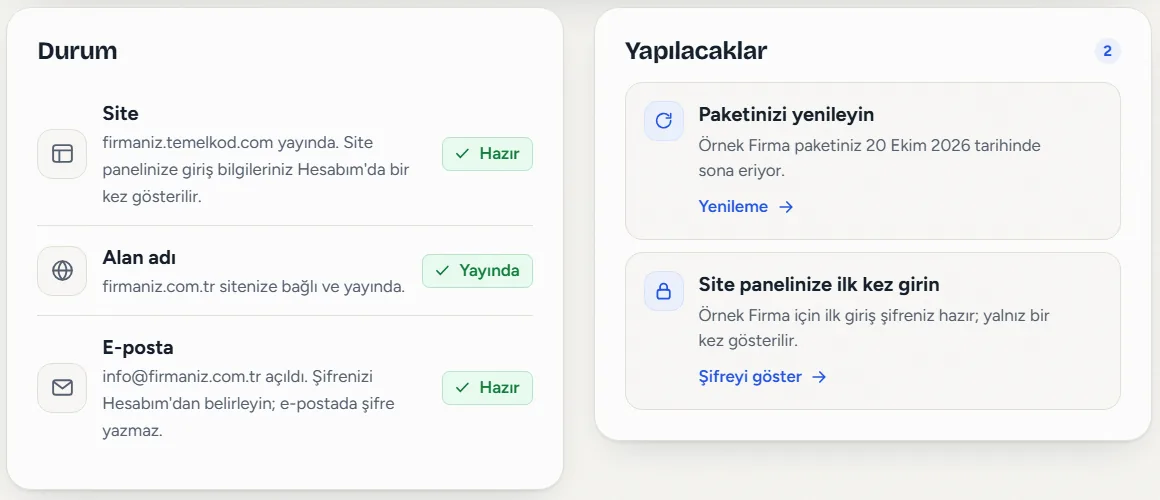
Satırların anlamı
| Satır | Görebileceğiniz durumlar |
|---|---|
| Site | Hazırlanıyor: siteniz kısa adresinizde açılıyor, genelde bir iki dakika sürer. Hazır: siteniz kuruldu. Siz yayına alana kadar ziyaretçiler adresinizde "Sitemiz hazırlanıyor" sayfasını görür; yayına almak ayrı bir adımdır (aşağıda). |
| Alan adı | Kaydediliyor ve Bağlanıyor: yeni aldığınız alan adı sizin adınıza kaydedilip sitenize bağlanıyor. Sizi bekliyor: kendi alan adınızı bağlıyorsanız nameserver adreslerini değiştirmeniz gerekiyor. Yayında: alan adınız sitenizi açıyor. |
| E-posta | Hazır: info@alanadiniz kutunuz açıldı. Kısa adresle başladıysanız kutu, alan adı eklediğinizde açılır. |
Siteniz hazır olduğunda e-postayla da haber veririz. Siteniz kısa adresinizde (firmaniz.temelkod.com) kurulur; siz yayına alana kadar ziyaretçiler orada "Sitemiz hazırlanıyor" sayfasını görür.
Kurulum bitince ilk iş
Site paneline ilk kez girin. Sitem ekranının altındaki Site paneli ilk giriş bilgileri kartında geçici şifrenizi bir kez görürsünüz. Adım adım anlatım: Site paneline ilk giriş.
E-posta şifrenizi belirleyin. Güvenliğiniz için e-posta şifresini göndermiyoruz; E-postam ekranından siz belirlersiniz. Bkz. E-posta şifresi ve görünen ad.
Örnek içeriği değiştirin. Siteniz sektörünüze uygun örnek metin ve görsellerle açılır. Bunları kendi bilgilerinizle değiştirin: Örnek içeriği kendi bilgilerinizle değiştirme.
Sitenizi yayına alın. Siz yayına alana kadar ziyaretçiler sitenizin yerine "Sitemiz hazırlanıyor" sayfasını görür ve siteniz Google'a ve diğer arama motorlarına kapalıdır; bu sayede örnek içerik ne ziyaretçiye ne arama sonuçlarına çıkar. Sitenizin kendisini site panelinize girdiğiniz tarayıcıda görürsünüz. Site panelinizin Pano ekranının en üstündeki Siteniz henüz yayında değil kartında kalan adımlar yazar. Adımlar bitince onay kutusunu işaretleyip Siteyi yayına al deyin. Bkz. Pano ve yayına alma.
Yayına alana kadar müşteri panelinizin Sitem ekranında sitenizin yanında Google'a kapalı uyarısı görünür. Kurulumdan 3 ve 10 gün sonra site hâlâ yayında değilse size birer hatırlatma e-postası göndeririz; yayına aldığınızda hatırlatmalar durur.
Yeni aldığınız alan adı için kayıt kuruluşu bir doğrulama e-postası gönderebilir. Bağlantıya 15 gün içinde tıklamazsanız alan adı askıya alınabilir. Bkz. Kayıt kuruluşunun doğrulama e-postası.
Giriş yaptıktan sonra sol menüden ilgili bölüme geçin.