
Site paneline her girişte ilk Pano açılır. Pano, sitenizde neler olduğunu ve sırada ne yapmanız gerektiğini tek ekranda gösterir.
Siteyi yayına alma
Yeni siteniz kurulduğu anda adresinde hazırdır, ama siz yayına alana kadar ziyaretçiler sitenizin yerine "Sitemiz hazırlanıyor" sayfasını görür ve site Google'a ve diğer arama motorlarına kapalıdır. Böylece açılıştaki örnek içerik (örnek metinler, sayılar, belgeler) ne ziyaretçiye ne arama sonuçlarına çıkar. Bu sürede sitenizi yalnız siz, site panelinize girdiğiniz tarayıcıda görürsünüz; sayfaların üstünde "Siteniz henüz yayında değil" şeridi çıkar. Panel oturumunuz kapanırsa siz de hazırlanıyor sayfasını görürsünüz; sayfanın altındaki Site yöneticisi girişi bağlantısından yeniden girin. Yayında olmayan sitede Pano'nun en üstünde Siteniz henüz yayında değil kartı görünür.
Zorunlu adımları bitirin. Kartın altındaki listede yayından önce tamamlanması gereken adımlar yazar: gerçek iletişim bilgileri, yayındaki KVKK aydınlatma metni ve açılıştaki örnek metinlerin kendi bilgilerinizle değiştirilmesi gibi. Her adımın yanındaki Düzenle düğmesi ilgili ekrana götürür. Önerilen adımlar yayını engellemez ama Google'da daha iyi görünmenize yardım eder.
Onaylayıp yayına alın. Zorunlu adımlar bitince onay kutusunu işaretleyip Siteyi yayına al deyin. Siteyi yalnız site sahibi yayına alabilir.
Yayına aldıktan sonra Pano'da "Siteniz yayında" yazar; müşteri panelinizin Sitem ekranındaki Google'a kapalı uyarısı da kalkar. Gerekirse aynı karttaki Yayından kaldır ile siteyi yeniden kapatabilirsiniz; o zaman site arama motorlarına kapanır ve ziyaretçiler yeniden "Sitemiz hazırlanıyor" sayfasını görür.
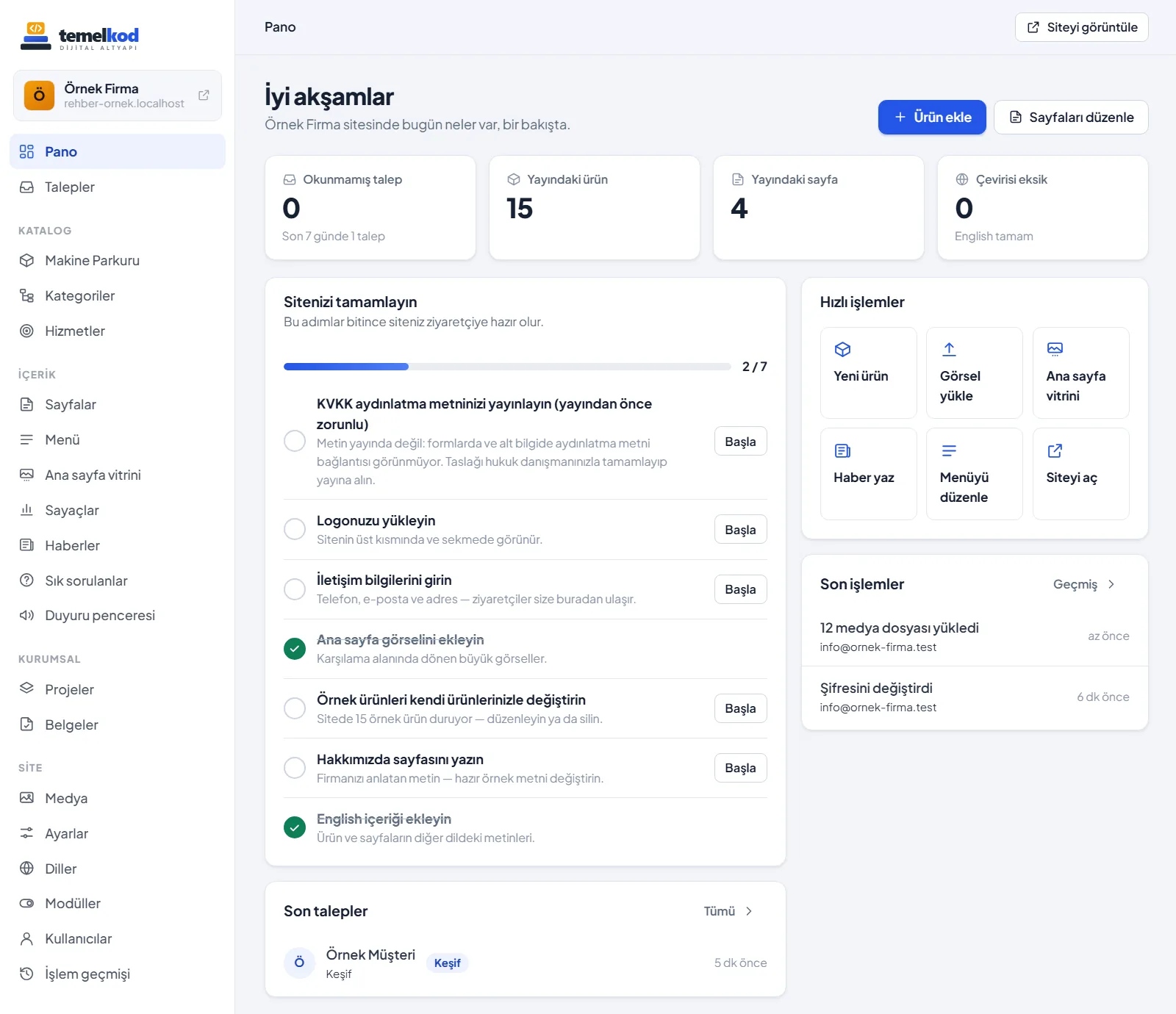
Üstteki sayaçlar
- Okunmamış talep: sitenizin formlarından gelen ve henüz açmadığınız talepler. Son 7 günde kaç talep geldiği de altında yazar.
- Yayındaki ürün ve Yayındaki sayfa: ziyaretçinin gördüğü kayıtların sayısı.
- Çevirisi eksik: İngilizce metni girilmemiş kayıt sayısı. Bkz. İngilizce içerik girme.
"Sitenizi tamamlayın" listesi
Bu liste sitenizi ziyaretçiye hazır hâle getiren adımları sıralar. Biten adım yeşil işaretle üstü çizili görünür; çubuk kaç adımın bittiğini gösterir. Her adımın yanındaki Başla düğmesi sizi ilgili ekrana götürür.
| Adım | Nerede yapılır |
|---|---|
| KVKK aydınlatma metnini yayınlayın | Sayfalar. Metni hukuk danışmanınızla tamamlayıp yayına alın; yayına almadan önce formlarda ve alt bilgide aydınlatma metni bağlantısı görünmez. |
| Logonuzu yükleyin | Ayarlar → Logo ve görünüm |
| İletişim bilgilerini girin | Ayarlar → İletişim |
| Ana sayfa görselini ekleyin | Ana sayfa vitrini |
| Örnek ürünleri kendi ürünlerinizle değiştirin | Ürünler (temanıza göre adı farklı olabilir; ör. Makine Parkuru) |
| Hakkımızda sayfasını yazın | Sayfalar |
| İngilizce içeriği ekleyin | Her kaydın EN sekmesi |
Hızlı işlemler ve son işlemler
Hızlı işlemler kartı sık yapılan işlere tek tıkla gider: yeni ürün, görsel yükleme, ana sayfa vitrini, haber yazma, menü düzenleme ve siteyi açma. Son işlemler kartı panelde kimin ne yaptığını gösterir; tamamı İşlem geçmişi ekranındadır. Son talepler kartından son gelen talebe doğrudan geçebilirsiniz.
Sağ üstteki Siteyi görüntüle düğmesi sitenizi yeni sekmede açar; yaptığınız değişikliği hemen kontrol edebilirsiniz.
Adres ve ilk giriş bilgileri müşteri panelinizdeki "Sitem" ekranında yazar.