
E-posta kutunuzu telefonunuzdaki posta uygulamasına ekleyebilirsiniz. Gereken bilgiler müşteri panelinizde E-postam → Telefon ve bilgisayar ayarları kartında yazar.
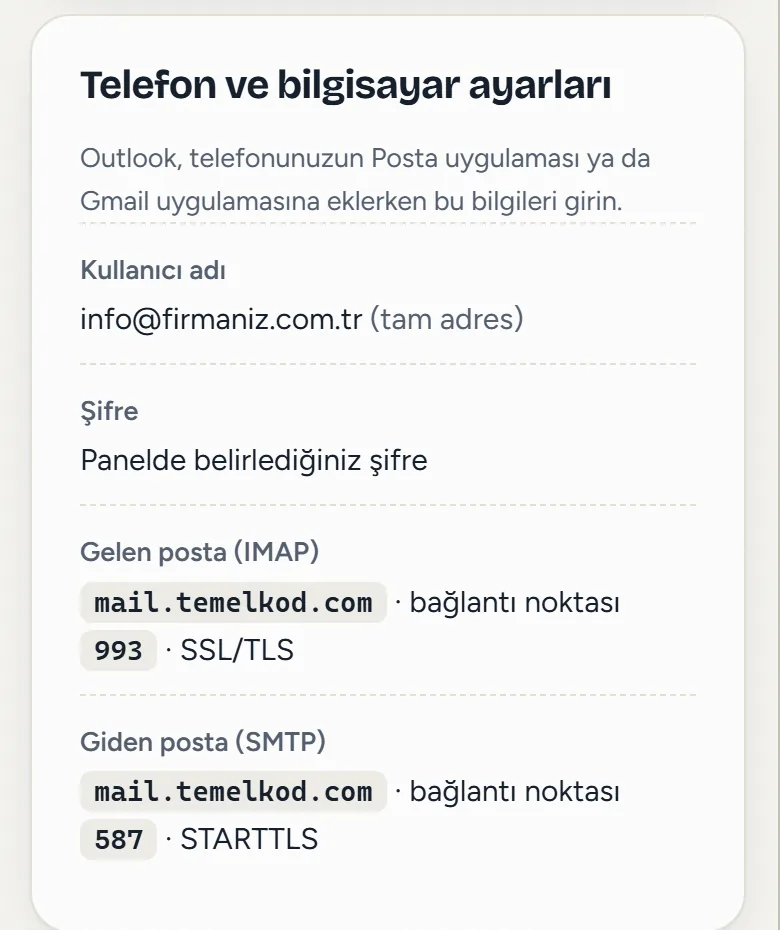
Gereken bilgiler
| Alan | Değer |
|---|---|
| Hesap türü | IMAP |
| Kullanıcı adı | E-posta adresinizin tamamı (ör. info@firmaniz.com.tr) |
| Şifre | Müşteri panelinde E-postam ekranında belirlediğiniz şifre |
| Gelen posta sunucusu (IMAP) | Panelde yazan sunucu, bağlantı noktası 993, güvenlik SSL/TLS |
| Giden posta sunucusu (SMTP) | Panelde yazan sunucu, bağlantı noktası 587, güvenlik STARTTLS |
Sunucu adını elle yazmayın; panelde yazanı kullanın. Giden sunucu için de aynı kullanıcı adı ve şifre gerekir ("kimlik doğrulama gerekli" seçili olmalı).
iPhone (Mail uygulaması)
Ayarlar → Mail → Hesaplar → Hesap Ekle'ye gidin.
Diğer → Mail Hesabı Ekle'yi seçin. Adınızı, e-posta adresinizi ve şifrenizi yazın, Sonraki'ye dokunun.
IMAP'ı seçin. Gelen ve giden posta sunucusu bölümlerine panelde yazan sunucu adını, kullanıcı adı olarak adresinizin tamamını ve şifrenizi yazın.
Kaydet'e dokunun. Bağlantı noktaları kendiliğinden bulunmazsa hesabı açıp Gelişmiş bölümünden 993 (SSL açık) ve giden sunucu için 587 girin.
Android (Gmail uygulaması)
Gmail'i açın, sağ üstteki profil resminize dokunun ve Başka bir hesap ekle → Diğer'i seçin.
E-posta adresinizi yazın, Manuel kurulum'a dokunun ve hesap türü olarak Kişisel (IMAP)'ı seçin.
Şifrenizi girin. Gelen sunucu ayarlarında sunucuyu, 993 bağlantı noktasını ve SSL/TLS'yi; giden sunucu ayarlarında sunucuyu, 587 bağlantı noktasını ve STARTTLS'yi girin.
Eşitleme sıklığını seçip kurulumu bitirin.
Telefon üreticisine ve uygulama sürümüne göre menü adları biraz farklı olabilir. Adımlar aynıdır: IMAP hesabı, tam adres kullanıcı adı, panelde yazan sunucu ve bağlantı noktaları.
Giriş yaptıktan sonra sol menüden ilgili bölüme geçin.