
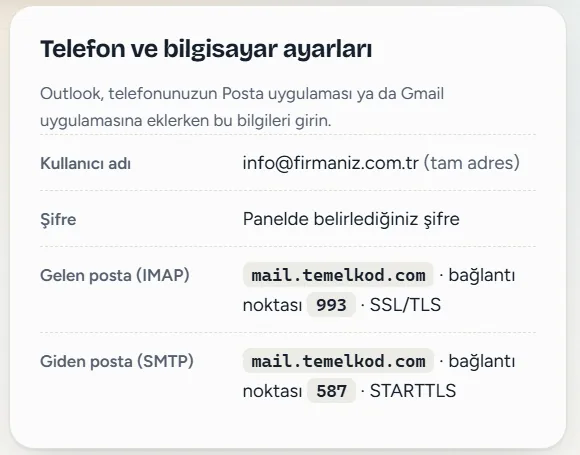
E-posta kutunuzu bilgisayarınızdaki bir e-posta programına ekleyebilirsiniz. Otomatik ayar desteklenmez; hesabı elle (manuel) IMAP olarak eklersiniz. Gereken bilgiler müşteri panelinizde E-postam → Telefon ve bilgisayar ayarları kartındadır.
Outlook
Dosya → Hesap Ekle'yi seçin (yeni Outlook'ta Ayarlar → Hesaplar → Hesap ekle).
E-posta adresinizi yazın ve Gelişmiş seçenekler → Hesabımı el ile ayarlamama izin ver'i işaretleyin (yeni Outlook'ta Eşitleme sağlayıcısı seçin → IMAP).
IMAP'ı seçin. Gelen posta: panelde yazan sunucu, bağlantı noktası 993, şifreleme SSL/TLS. Giden posta: aynı sunucu, bağlantı noktası 587, şifreleme STARTTLS.
Kullanıcı adına adresin tamamını (ör. info@firmaniz.com.tr), şifreye E-postam ekranında belirlediğiniz şifreyi yazın ve Bağlan'a basın.
Thunderbird
Hesap Ayarları → Hesap İşlemleri → Posta Hesabı Ekle'yi seçin.
Adınızı, e-posta adresinizi ve şifrenizi yazın, ardından Elle yapılandır'a tıklayın.
Gelen sunucu: IMAP, panelde yazan sunucu, 993, SSL/TLS, normal parola. Giden sunucu: SMTP, aynı sunucu, 587, STARTTLS, normal parola. Kullanıcı adı her ikisinde de adresin tamamı.
Bitti'ye tıklayın.
Bağlanamıyorsa
- Kullanıcı adının adresin tamamı olduğunu kontrol edin.
- Şifreyi E-postam ekranından yeniden belirleyip programa yeni şifreyi girin.
- Giden sunucuda kimlik doğrulamanın açık olduğunu kontrol edin.
- Bağlantı noktalarını karıştırmadığınızdan emin olun: gelen 993, giden 587.
Program sürümlerine göre menü adları biraz farklı olabilir. Önemli olan: IMAP hesabı, tam adres kullanıcı adı, panelde yazan sunucu ve bağlantı noktaları.
Giriş yaptıktan sonra sol menüden ilgili bölüme geçin.