
Ziyaretçinin sitenize girince ilk gördüğü alan ana sayfa vitrinidir. Ana sayfa vitrini ekranında bir ya da birkaç kayıt olabilir; birden fazla kayıt varsa sırayla döner.
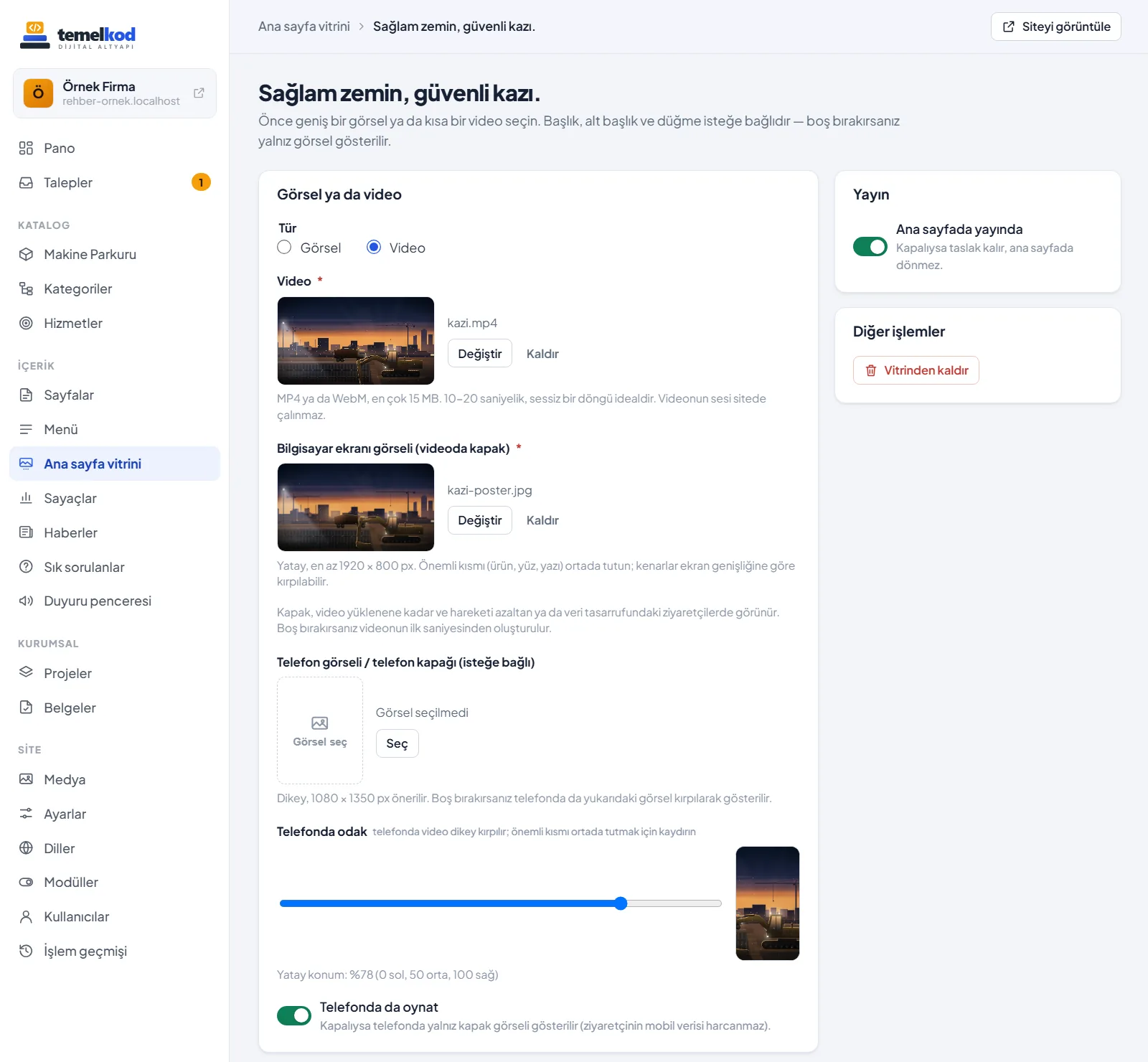
Görsel ya da video
Sol menüden Ana sayfa vitrini'ni açın ve bir kaydı düzenleyin ya da yeni kayıt ekleyin.
Tür'ü seçin: Görsel ya da Video.
Video seçtiyseniz: MP4 ya da WebM, en çok 15 MB. 10 ile 20 saniyelik, sessiz bir döngü idealdir; videonun sesi sitede çalınmaz.
Bilgisayar ekranı görseli: yatay, en az 1920 × 800 piksel. Önemli kısmı (ürün, yüz, yazı) ortada tutun; kenarlar ekran genişliğine göre kırpılabilir. Videoda bu görsel kapak olur; video yüklenene kadar ve hareketi azaltan ziyaretçilerde görünür.
Telefon görseli (isteğe bağlı): dikey, 1080 × 1350 piksel önerilir. Boş bırakırsanız telefonda bilgisayar görseli kırpılarak gösterilir. Telefonda odak sürgüsüyle kırpılacak bölgeyi seçin.
Görselin üzerindeki yazılar
Hepsi isteğe bağlıdır; boş bırakırsanız yalnız görsel gösterilir. Kısa tutun: bir başlık, bir cümle, bir düğme.
- Başlık ve Alt başlık (en çok 160 karakter).
- Düğme yazısı (ör. "Keşif talep et") ve Düğme bağlantısı: sitenizdeki bir sayfa için / ile başlayan adres (ör. /iletisim), başka bir site için https ile başlayan adres.
Yazıları İngilizce de girmek için yazıların üstündeki EN English sekmesine geçin.
Telefonda video
Telefonda da oynat anahtarı kapalıysa telefonda yalnız kapak görseli gösterilir; ziyaretçilerin mobil verisi harcanmaz.
Kaydı silmeden kaldırmak için Ana sayfada yayında anahtarını kapatın. Tamamen kaldırmak için Vitrinden kaldır'ı kullanın.
Adres ve ilk giriş bilgileri müşteri panelinizdeki "Sitem" ekranında yazar.