
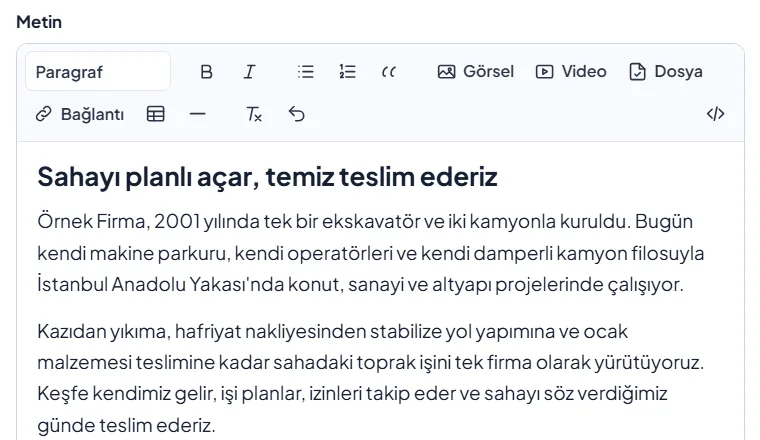
Sayfa, ürün, proje ve haber ekranlarındaki metin alanları aynı editörü kullanır. Araç çubuğu metnin üstündedir.
Metin biçimi
- Paragraf seçicisi: satırı Başlık, Alt başlık ya da Küçük başlık yapar. Uzun metni başlıklarla bölmek hem okuru hem arama motorlarını rahatlatır.
- B kalın, I italik (Ctrl+B, Ctrl+I).
- Madde listesi, numaralı liste ve alıntı düğmeleri.
- Ayırıcı çizgi, Tablo ekle, Biçimi temizle ve Geri al (Ctrl+Z).
Word ya da başka bir siteden kopyaladığınız metin garip görünüyorsa metni seçip Biçimi temizle'ye basın.
Görsel ekleme
İmleci görselin gireceği yere koyun ve Görsel düğmesine basın. Medya kütüphanesi açılır; görseli oradan seçin.
Görseli doğrudan da ekleyebilirsiniz: bilgisayarınızdaki görseli editörün içine sürükleyip bırakın ya da kopyalayıp yapıştırın.
Görsele tıklayın; Boyut (Küçük, Orta, Tam genişlik) ve Hizalama (Sola, Ortala, Sağa) seçenekleri çıkar.
Görsel açıklamasını yazın. "Görselde ne var?" sorusunun kısa cevabı; görseli göremeyen ziyaretçiler ve arama motorları için.
Video
Video düğmesi YouTube videosu ekler. Videonun YouTube sayfasındaki adres çubuğundan bağlantıyı kopyalayıp yapıştırın. Adres tanınmazsa editör uyarır.
PDF dosyası (katalog, broşür)
Dosya düğmesi metne bir PDF bağlantısı ekler. PDF dosyasını seçin; ziyaretçi bağlantıya tıklayınca dosyayı açar.
Bağlantı
Bağlantı yapmak istediğiniz metni seçin, Bağlantı'ya basın ve adresi yazın. Sitenizin başka bir sayfasına bağlantı vermek için adresin yalnız / ile başlayan kısmını yazmanız yeterlidir (ör. /iletisim).
HTML görünümü (</> düğmesi) ileri düzey kullanıcılar içindir. Güvenlik için betik ve dış kaynaklı gömme kodları kaydedilirken temizlenir.
Editörün altındaki satır kelime sayısını gösterir. Görseller yüklenirken otomatik olarak küçültülüp hızlı açılan biçime çevrilir.
Adres ve ilk giriş bilgileri müşteri panelinizdeki "Sitem" ekranında yazar.